Foram encontradas 260 questões.
Atenção:
A planilha abaixo, denominada IR, juntamente com as fórmulas F1, F2, F3 e F4, serão referenciadas em três das questões a seguir.
João mora num país onde o imposto de renda das pessoas físicas é assim calculado: rendimentos até 100,00 estão isentos; rendimentos entre 100,01 e 300,00 pagam 10% de imposto e abatem 10,00 do valor calculado; rendimentos acima de 300,00 pagam 20% e abatem 40,00.
João preparou uma planilha MS Excel 2010 na qual basta digitar o valor dos rendimentos na célula A2 para que o valor do imposto seja exibido na célula B2, como ilustrado abaixo.

Fórmulas:
F1.
=SE(A2<=300;A2*0,2-40;SE(A2<=100;A2*0,1-10;0))
F2.
=SE(E(A2>100;A2<=300);A2*0,1-10;SE(A2<=100;0;A2*0,2-40))
F3.
=SE(A2>100;A2*0,1-10;SE(A2>=300;A2*0,2-20;0))
F4.
=SE($A2<=100;0;SE($A2<=300;$A2*0,1-10;$A2*0,2-40))
João pretende distribuir cópias de sua planilha IR, mas precisa protegê-la de modo que seus usuários possam editar apenas a célula A2, e nenhuma outra. Com isso, João previne a introdução de alterações errôneas no cálculo.
Considere as seguintes operações sobre uma planilha:
A Selecionar a célula A2
F Clicar sobre uma seleção com o botão direito do mouse e, no menu pop-up, escolher a opção “Formatar células...” e, ao abrir-se o formulário, selecionar a aba “Proteção”, assinalar (check) a caixa “Bloqueadas” e clicar “OK”
P Na guia “Revisão” clicar no comando “Proteger Planilha” e, no formulário aberto, assinalar (check) a opção “Proteger a planilha e o conteúdo de células bloqueadas”, limpar todas as opções que aparecem na lista “Permitir que todos os usuários desta planilha possam:”, assinalar (check) a opção “Selecionar células desbloqueadas”, digitar uma senha e clicar “OK”. Confirmar a senha quando solicitado
S Selecionar todas as células
U Clicar sobre uma seleção com o botão direito do mouse e, no menu pop-up, escolher a opção “Formatar células...” e, ao abrir-se o formulário, selecionar a aba “Proteção”, limpar (uncheck) a caixa “Bloqueadas” e clicar “OK”
Da esquerda para a direita, as operações necessárias e suficientes para que a planilha de João seja protegida são:
Provas

Atenção:
A planilha abaixo, denominada IR, juntamente com as fórmulas F1, F2, F3 e F4, serão referenciadas em três das questões a seguir.
João mora num país onde o imposto de renda das pessoas físicas é assim calculado: rendimentos até 100,00 estão isentos; rendimentos entre 100,01 e 300,00 pagam 10% de imposto e abatem 10,00 do valor calculado; rendimentos acima de 300,00 pagam 20% e abatem 40,00.
João preparou uma planilha MS Excel 2010 na qual basta digitar o valor dos rendimentos na célula A2 para que o valor do imposto seja exibido na célula B2, como ilustrado abaixo.
Fórmulas:
F1.
=SE(A2<=300;A2*0,2-40;SE(A2<=100;A2*0,1-10;0))
F2.
=SE(E(A2>100;A2<=300);A2*0,1-10;SE(A2<=100;0;A2*0,2-40))
F3.
=SE(A2>100;A2*0,1-10;SE(A2>=300;A2*0,2-20;0))
F4.
=SE($A2<=100;0;SE($A2<=300;$A2*0,1-10;$A2*0,2-40))
Provas
João abriu uma pasta no Windows 7 e clicou com o botão direito do mouse sobre o arquivo “Doc2.docx”, um arquivo do MS Word 2010 que havia preparado minutos antes. Tendo escolhido uma das opções do menu pop-up, aberto pelo Windows, João deparou-se com uma tela cujo canto superior esquerdo é mostrado abaixo.
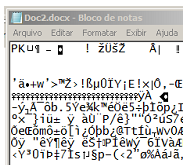
O item acionado por João para chegar a essa tela foi:
Provas
Considere uma planilha MS Excel 2010 que contém valores como os que são exibidos a seguir.
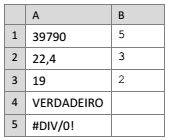
As fórmulas F1, F2 e F3, definidas respectivamente como
=CONT.VALORES(A1:A5)
=CONT.NÚM(A1:A5)
=CONT.SE(A1:A5;">"&A3)
foram digitadas nas células B1 até B3.
De cima para baixo, a ordem de digitação foi:
Provas
João pretende elaborar uma planilha para controlar despesas, como a que é mostrada a seguir, de tal forma que seja possível visualizar a nota fiscal correspondente à despesa realizada com um clique no seu número, na coluna C.
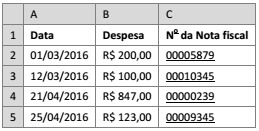
João dispõe das notas fiscais em arquivos PDF, que recebe de seus fornecedores no seu computador, e ouviu vários “conselhos” sobre como obter essa funcionalidade no MS Excel 2010. Desses, o único que está inteiramente correto é:
Provas
Numa planilha MS Excel 2010, Maria digitou literalmente em cada célula o que está mostrado abaixo.

Em seguida, selecionou e copiou (Ctrl+C) a célula A2 e colou-a (Ctrl+V) na região A3:A5.
Ato contínuo, Maria selecionou a região A1:B5, clicou na função “Classificar” da guia “Dados”, escolheu “Colunas B” no campo “Classificar por”, “Valores” no campo “Classificar em”, e “Do maior para o menor” no campo “Ordem”, e finalmente acionou o botão “OK”.
Após essas operações, os valores exibidos na coluna A da planilha, de cima para baixo, são:
Provas
Numa planilha MS Excel 2010, recém-aberta, João realizou as seguintes operações:
digitou 0 na célula A1;
digitou 1 na célula A2;
digitou uma fórmula na célula A3;
selecionou a célula A3;
pressionou Ctrl+C no teclado do computador;
colou na região A4:A8 com Ctrl+V.
Nesse ponto, os valores exibidos nas células de A1 até A8 eram os seguintes.

A fórmula foi digitada como:
Provas
João precisa importar, para uma planilha, dados de centenas de pessoas. Os dados importados são nome, departamento e rendimento que, na planilha, devem ficar dispostos em uma linha para cada pessoa, ocupando três colunas.
Para testar a execução dessa importação, trabalhou com amostras de três formatos de arquivos de texto.
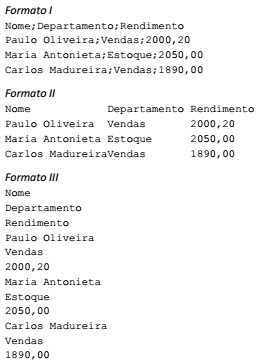
De acordo com o que João precisa e as características da importação de dados do MS Excel 2010, quando efetuada por meio da opção “Textos” da guia “Dados”, é correto afirmar que:
Provas
Analise o seguinte trecho de um documento MS Word 2010.
Nas Olimpíadas João Carlos Almeida corre, João C Almeida nada, João C. Almeida pedala, João Carols Almeida pula.
Após um comando “Substituir Tudo”, no qual a opção “Usar caracteres curinga” está assinalada, o texto a localizar é
João C?* Almeida
e o texto substituto é
Carlos Miranda
o conteúdo desse trecho passa a ser:
Provas
“URL”, traduzido do inglês como “Localizador Padrão de Recursos”, e “endereço IP” são dois termos centrais no uso da Internet.
Sobre eles, analise as afirmativas a seguir:
I. o endereço IP associado a uma determinada URL não pode mudar ao longo do tempo;
II. somente uma URL pode estar associada a um determinado endereço IP;
III. “ joao@gmail.com ” é um endereço IP válido;
IV. “http://www.mprj.mp.br” é uma URL válida.
A quantidade de afirmativas corretas é igual a:
Provas
Caderno Container